반응형
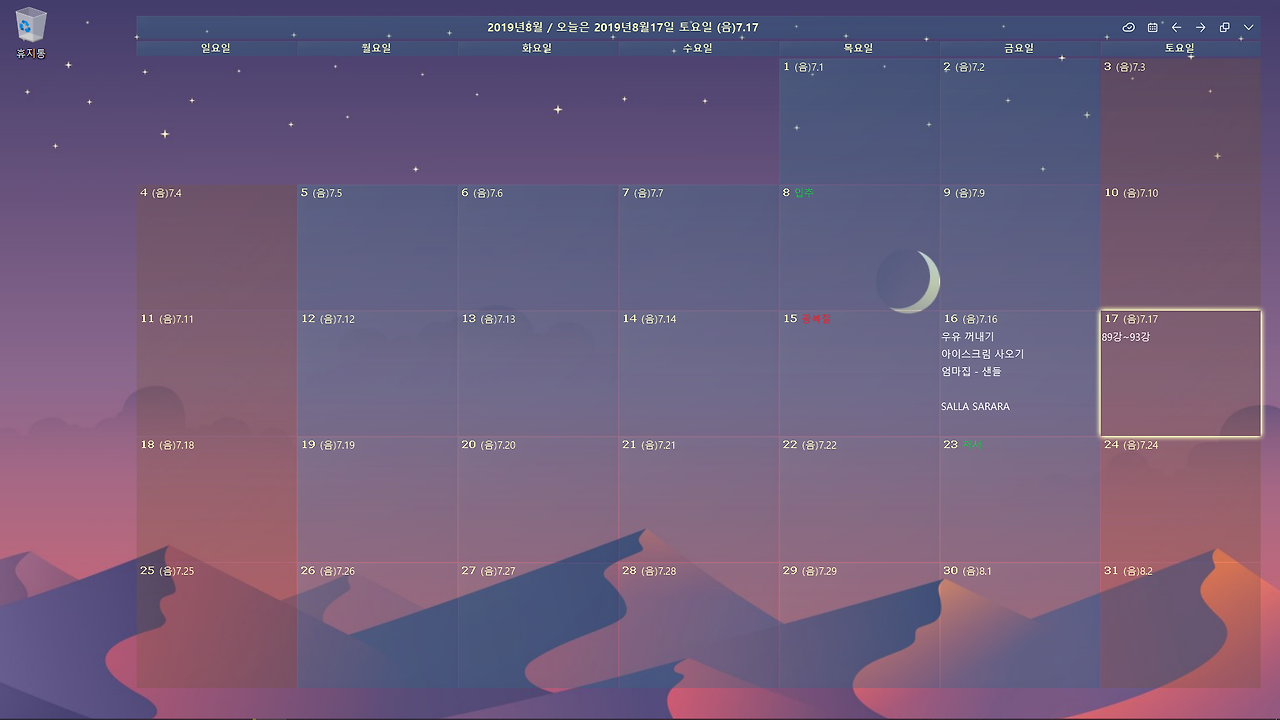
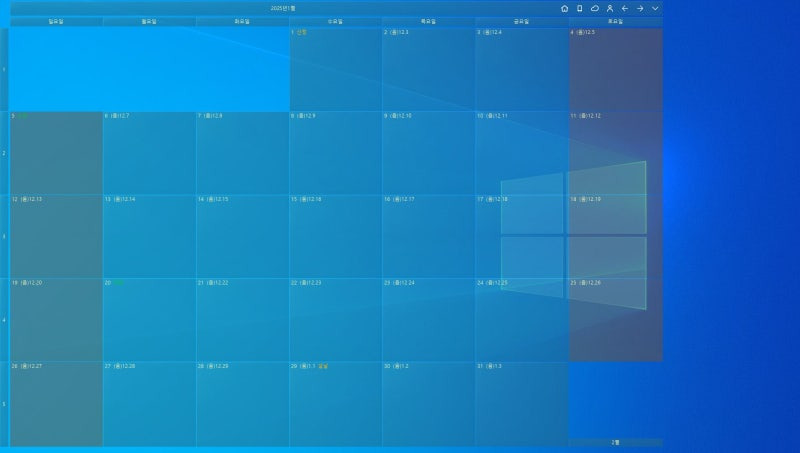
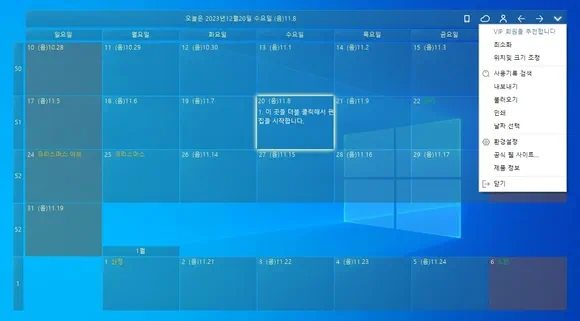
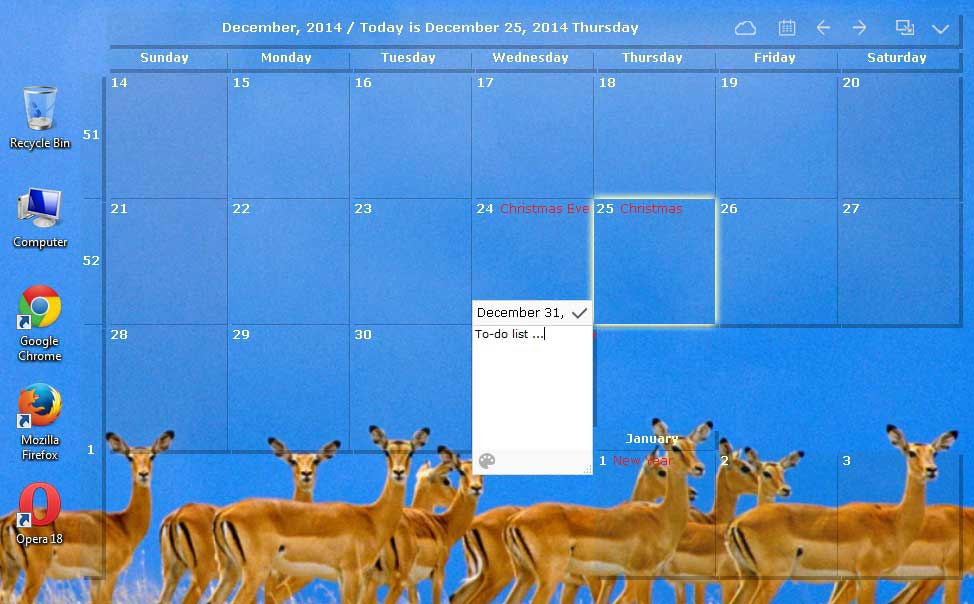
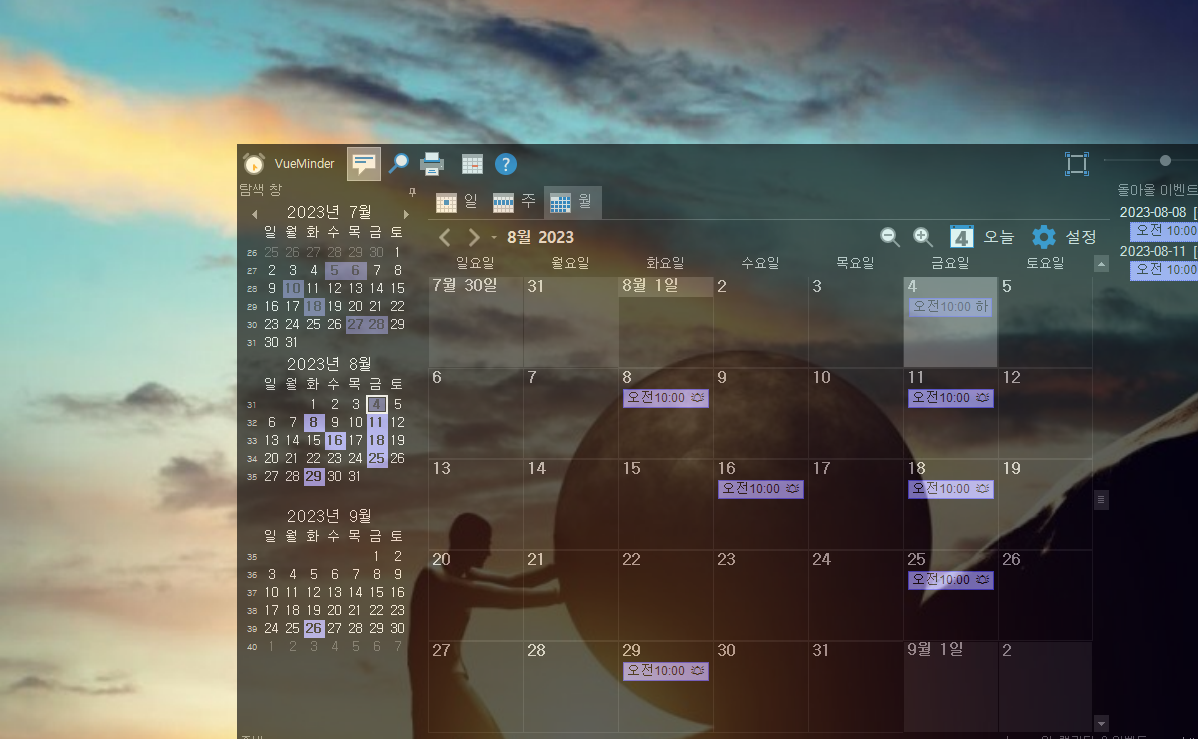
바탕화면 달력은 컴퓨터를 사용하는 많은 분들에게 유용한 도구입니다.
일정 관리와 시간 관리를 보다 효율적으로 도와주는 이 달력은 바탕화면에서 바로 확인할 수 있어 편리합니다.
이번 포스팅에서는 바탕화면 달력의 장점, 다운로드 방법, 추천 프로그램, 사용 팁 등을 자세히 알아보겠습니다.
바탕화면 달력이란?

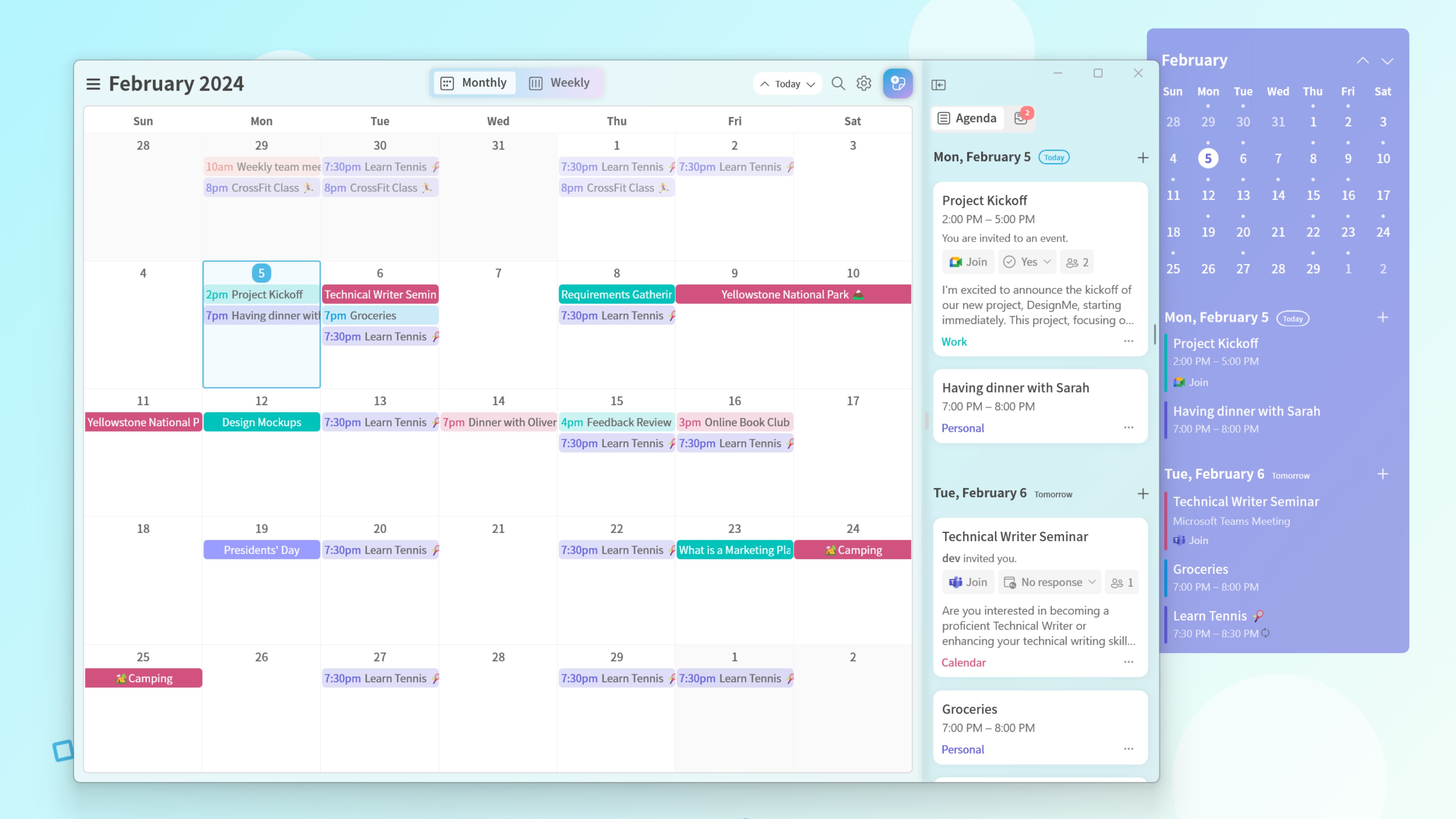
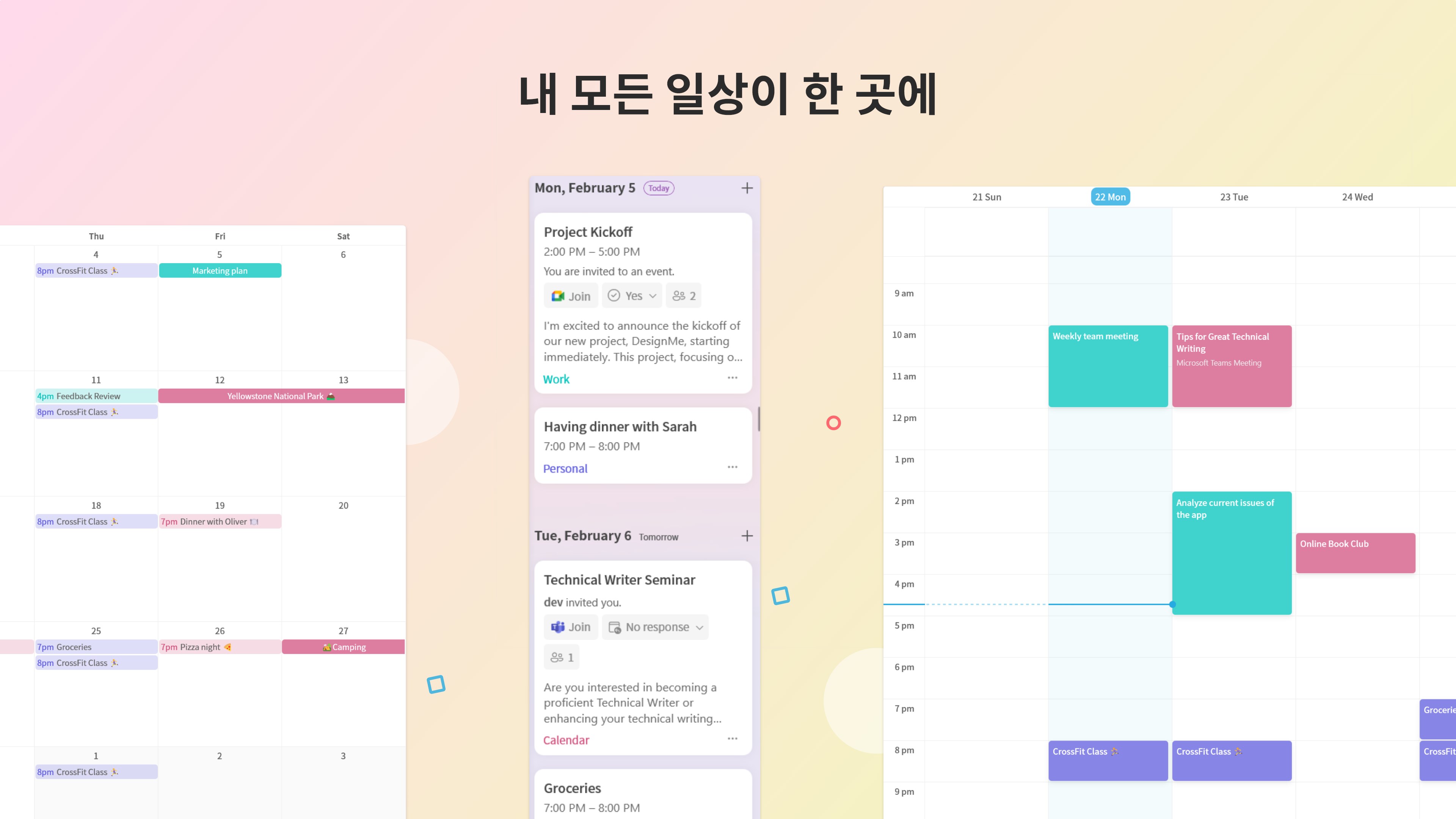
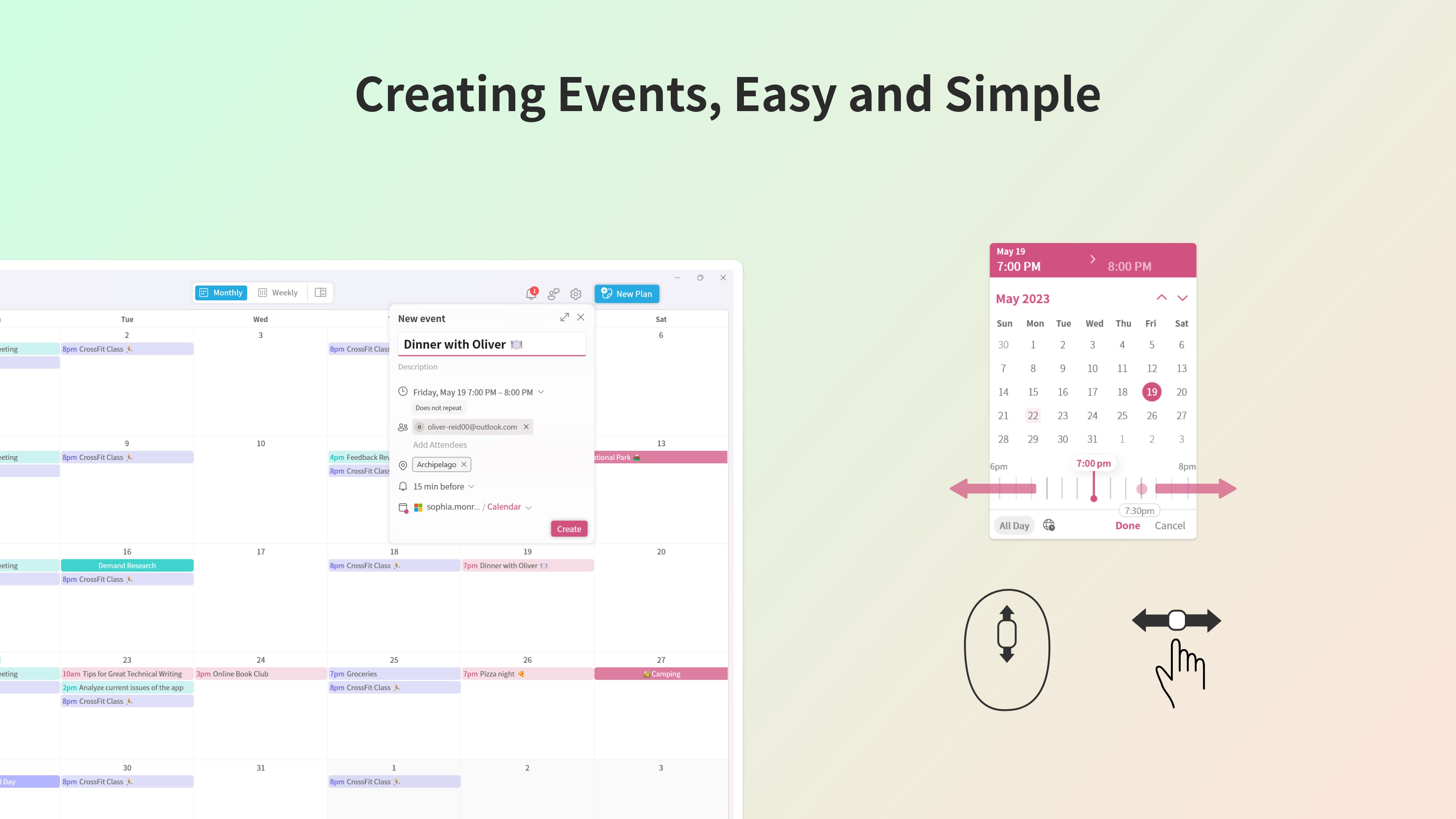
바탕화면 달력은 컴퓨터의 바탕화면에 표시되는 달력 프로그램입니다.
사용자는 이 달력을 통해 현재 날짜와 시간을 쉽게 확인할 수 있으며, 중요한 일정이나 메모를 추가할 수 있습니다.
특히, 바탕화면에 항상 표시되기 때문에 잊기 쉬운 약속이나 할 일을 놓치는 일이 줄어듭니다.
바탕화면 달력의 장점



- 시각적 편리함 : 바탕화면에서 바로 확인할 수 있어, 매번 프로그램을 열지 않고도 날짜와 일정을 쉽게 확인할 수 있습니다.
- 일정 관리 : 중요한 일정이나 할 일을 메모할 수 있어, 일정을 보다 체계적으로 관리할 수 있습니다.
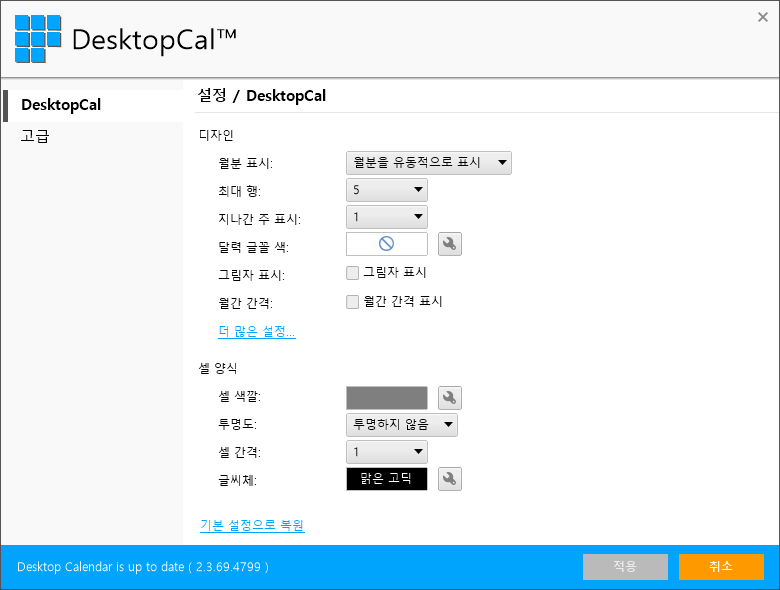
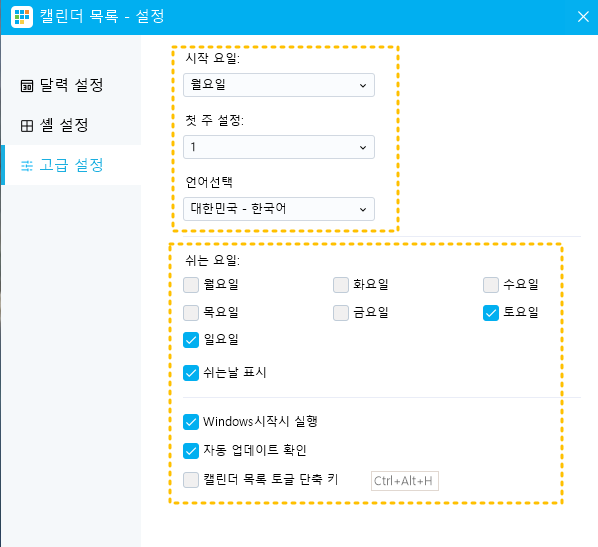
- 커스터마이징 : 다양한 디자인과 색상으로 개인의 취향에 맞게 설정할 수 있습니다.
- 다양한 기능 : 음력, 공휴일, 절기 등을 표시해 주는 기능이 있어, 보다 유용하게 사용할 수 있습니다.
바탕화면 달력 다운로드 방법

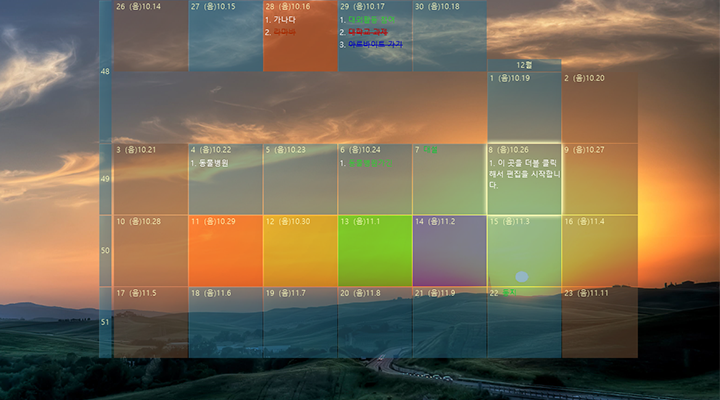
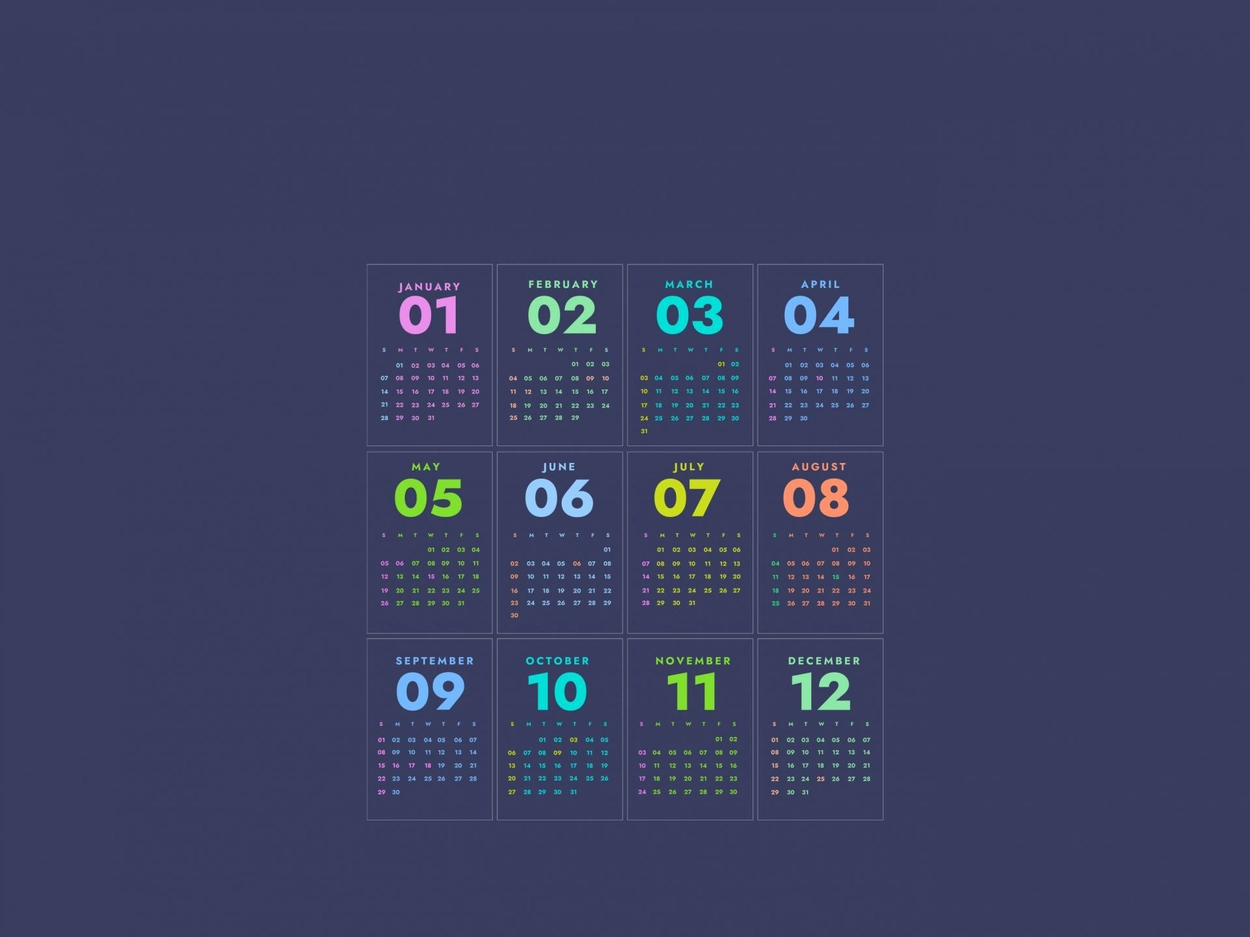
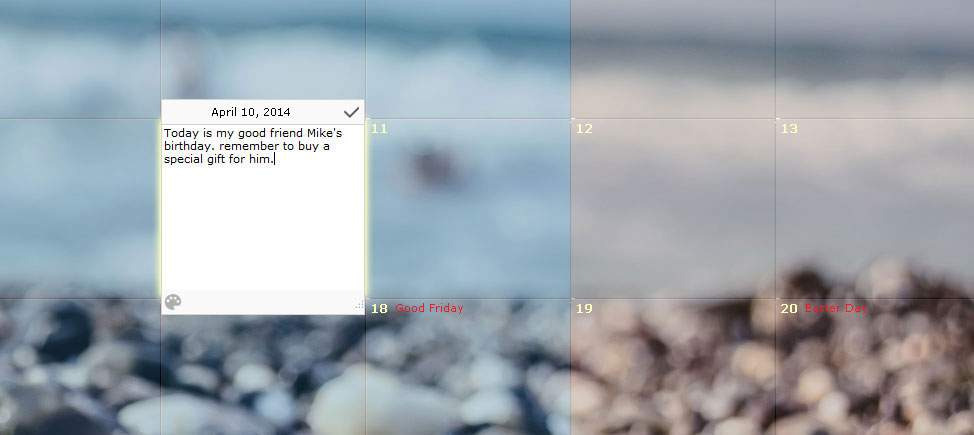
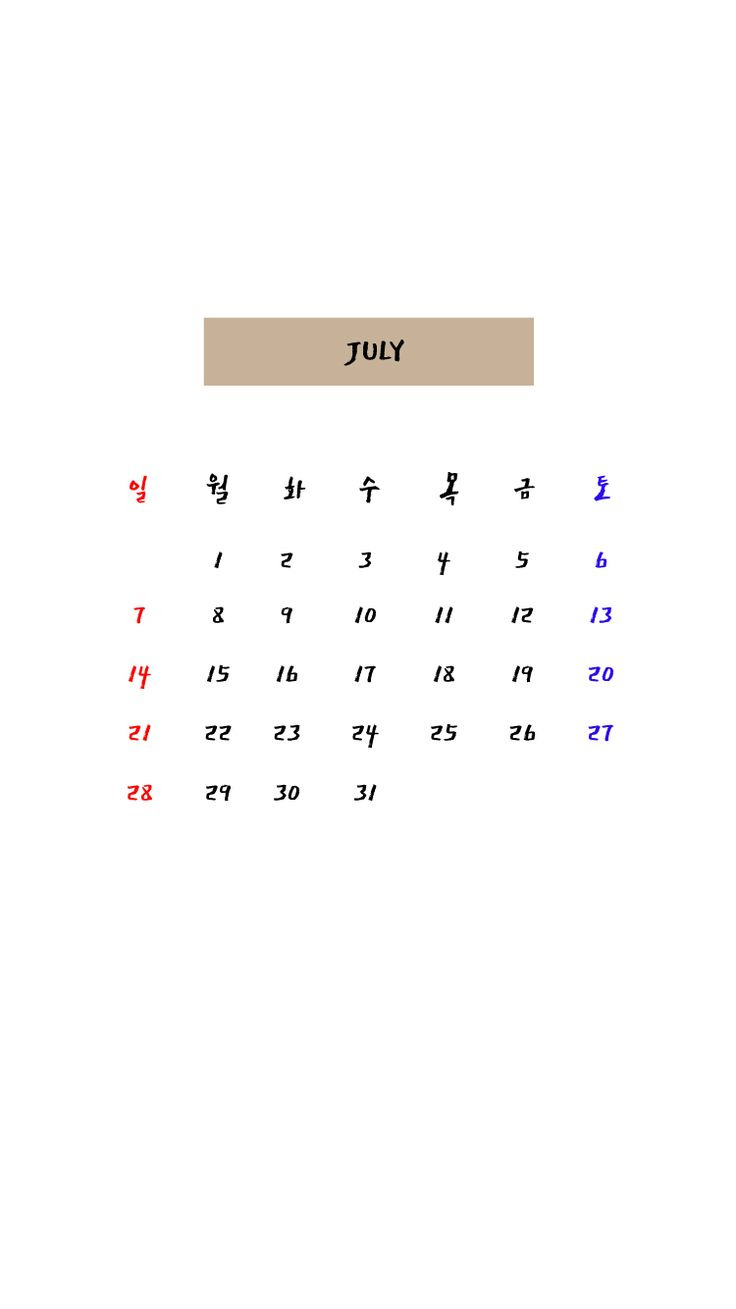
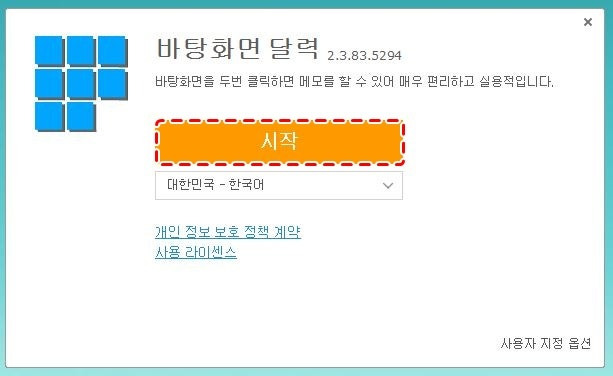
바탕화면 달력을 다운로드하는 방법은 여러 가지가 있습니다. 아래는 몇 가지 추천 사이트입니다.
- Desktop Calendar: 이 사이트에서는 무료로 바탕화면 달력을 다운로드할 수 있습니다. 사용법도 간단하고, 다양한 기능을 제공합니다.
- Softonic: 이곳에서는 다양한 데스크탑 달력 프로그램을 다운로드할 수 있으며, 사용자 리뷰도 확인할 수 있습니다.
- Microsoft Store: 윈도우 사용자라면 Microsoft Store에서 직접 다운로드하여 설치할 수 있습니다. 다양한 기능이 포함된 캘린더 앱을 제공하니 참고하시기 바랍니다.
추천 바탕화면 달력 프로그램
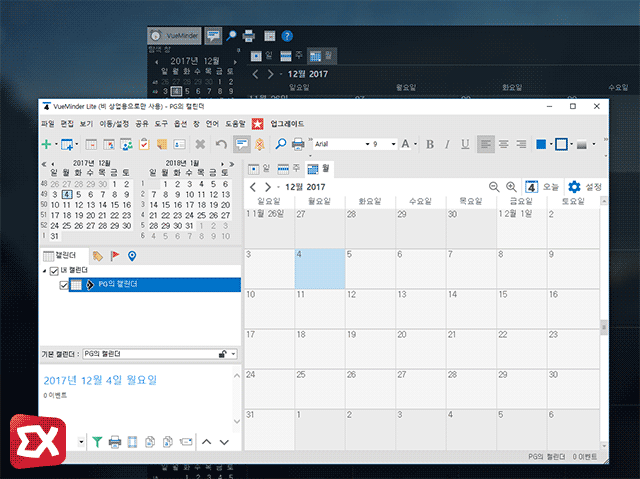

- Desktop Calendar : 직관적인 인터페이스와 다양한 기능을 제공하여 많은 사용자들에게 사랑받고 있습니다.
- Rainlendar : 커스터마이징이 뛰어나고, 다양한 스킨을 지원하여 개인의 취향에 맞게 설정할 수 있습니다.
- Active Desktop Calendar : 바탕화면 배경과 통합되어 사용되며, 일정 관리에 최적화된 프로그램입니다.
바탕화면 달력 사용 팁
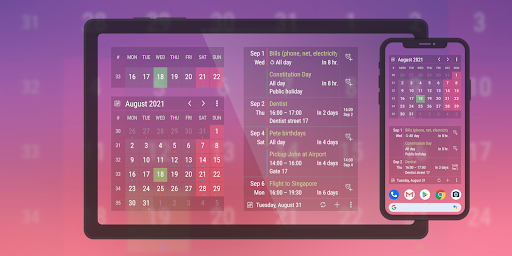

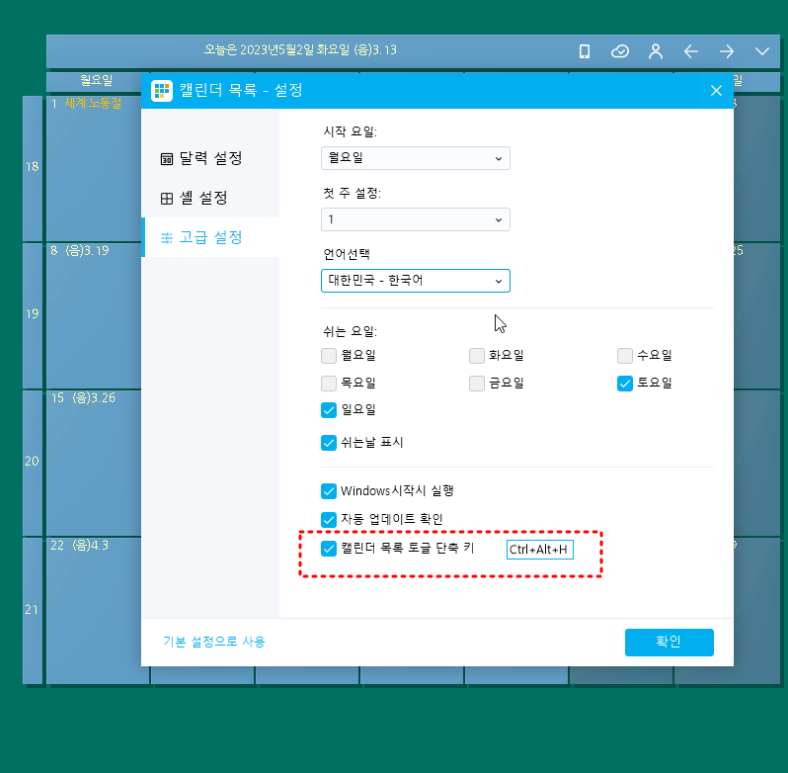
- 정기적인 업데이트 : 달력 프로그램을 정기적으로 업데이트하여 최신 기능과 보안 패치를 적용하세요.
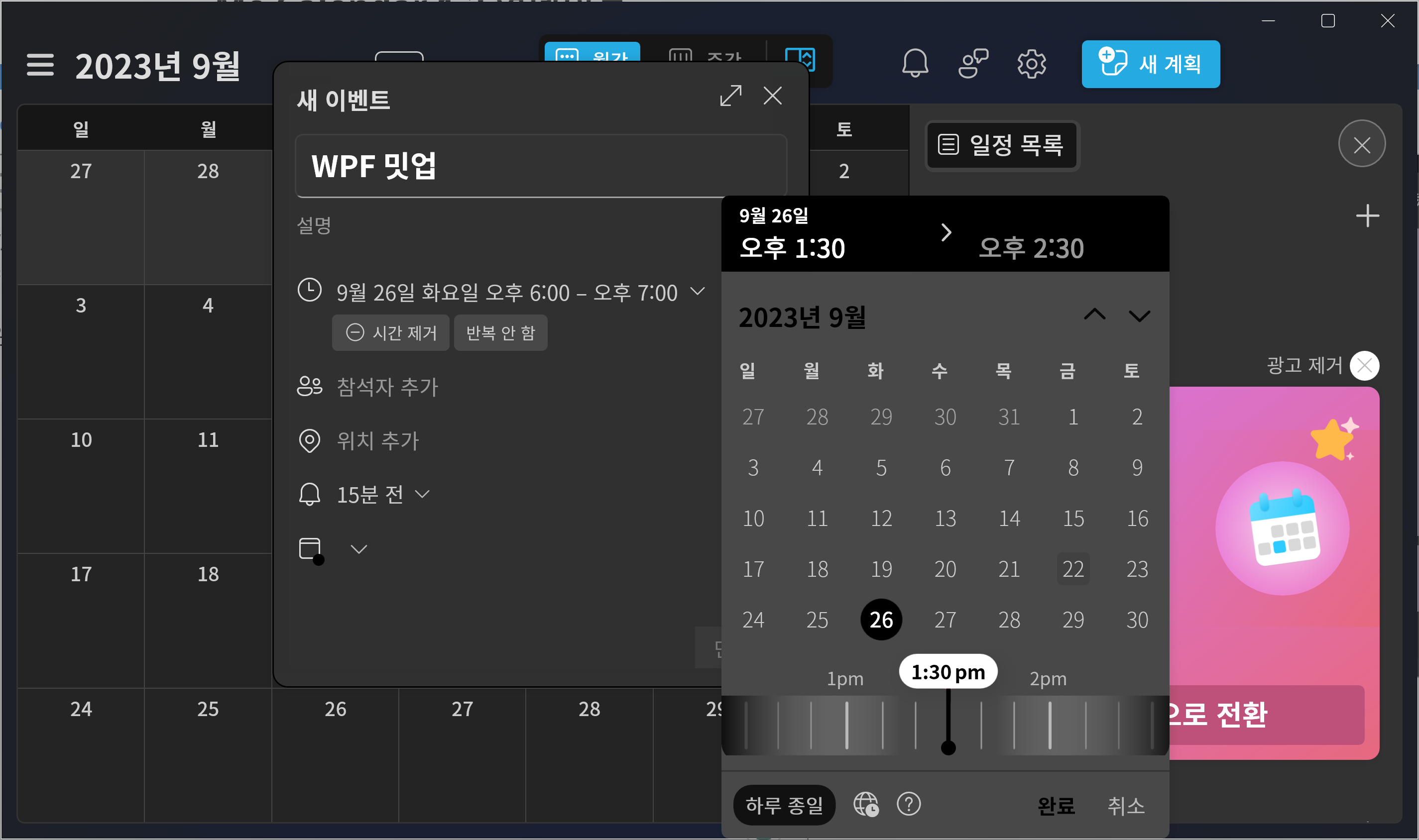
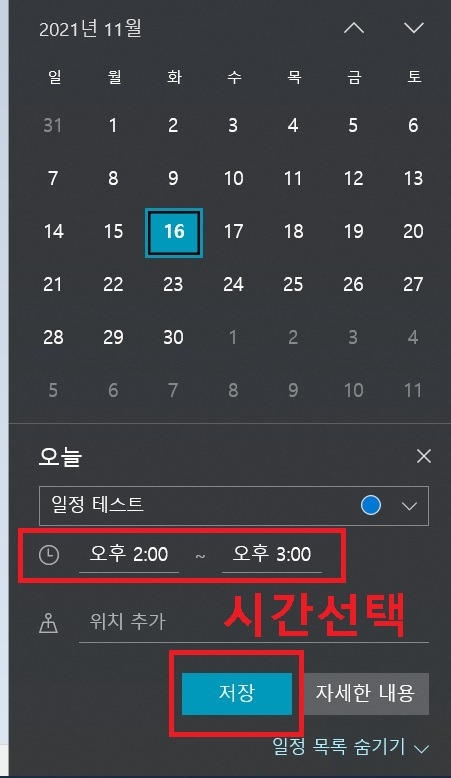
- 일정 추가하기 : 중요한 일정은 미리 추가해 두어 잊지 않도록 하세요. 알림 기능을 활용하면 더욱 유용합니다.
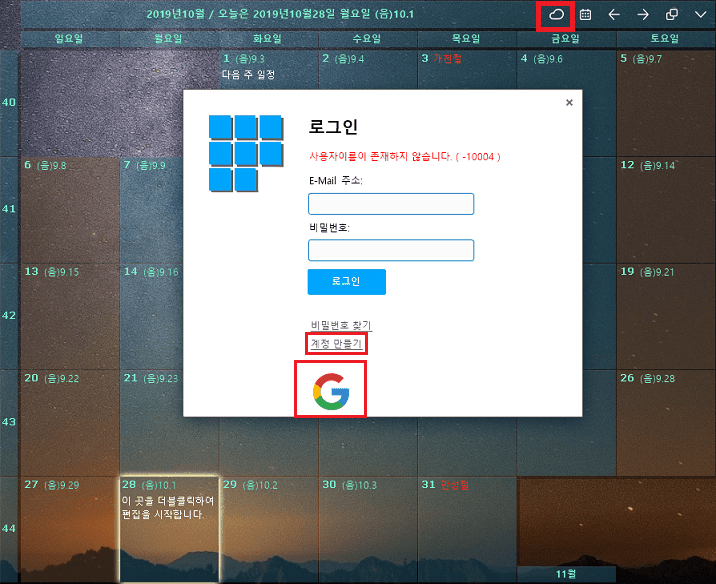
- 디자인 변경 : 기분에 따라 달력의 디자인을 변경하여 새로운 느낌으로 사용할 수 있습니다.
자주 묻는 질문(FAQ)

- 바탕화면 달력은 무료인가요?
- 대부분의 바탕화면 달력 프로그램은 무료로 제공되지만, 일부 유료 기능이 포함된 경우도 있습니다.
- 모바일과 연동이 가능한가요?
- 일부 프로그램은 모바일 앱과 연동이 가능하여, PC와 모바일 간의 일정 동기화가 가능합니다.
- 설치가 복잡한가요?
- 대부분의 바탕화면 달력 프로그램은 설치가 간단하며, 몇 번의 클릭으로 설치할 수 있습니다.
바탕화면 달력은 일상에서 유용하게 사용할 수 있는 도구입니다. 여러분의 일정 관리에 큰 도움이 되길 바랍니다.
반응형