반응형


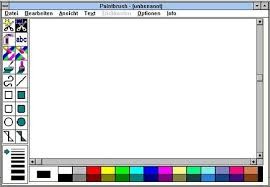

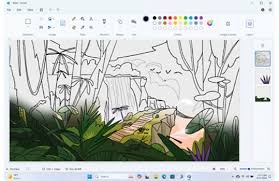
가장 친숙한 드로잉 도구로 당신의 예술적 비전을 전문적으로 실현해 보세요. 2026년형 더욱 강력해진 그림판의 시스템을 지금 바로 확인 가이드해 드립니다.
반응형
1. 그림판 공식 다운로드 및 재설치 경로
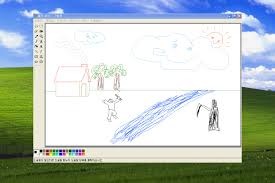
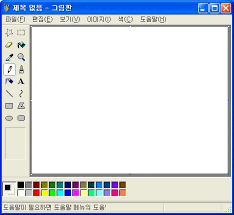

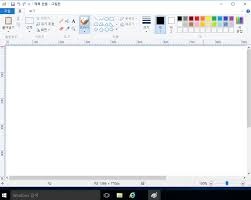
그림판은 윈도우에 기본 포함되어 있지만, 삭제되었거나 최신 버전 비전이 필요할 때는 마이크로소프트 스토어를 지능적으로 활용해야 합니다.
- 다운로드 바로가기: Microsoft Store - 그림판(Paint) 공식 링크
- 설치 방법: 위 링크를 클릭하거나 윈도우 스토어 앱에서 'Paint' 또는 '그림판'을 검색하세요. [다운로드] 또는 [가져오기] 버튼을 누르면 조력자처럼 실시간으로 설치가 진행되어 명확한 실행 비전을 제공합니다.
2. 2026년형 지능형 '그림판' 핵심 기능


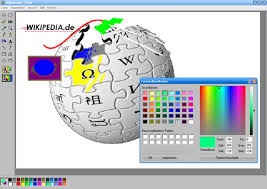
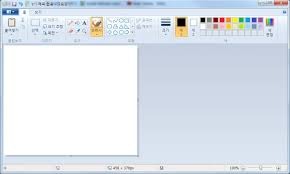
과거와는 차원이 다른 수준 높은 전문 기능을 경험해 보세요.
💡 그림판의 지능형 포인트
- 배경 제거(Background Removal): 사진에서 피사체만 지능적으로 남기고 배경을 명확하게 지워주는 조력자 기능을 제공합니다.
- 레이어(Layers) 지원: 2026년형 그림판은 레이어 기능을 통해 복잡한 그래픽 작업도 지능적으로 분리하여 수준 높은 편집 비전을 완성할 수 있습니다.
- AI 코크리에이터: 텍스트 설명만으로 AI가 그림을 대신 그려주어, 당신의 상상력을 명확하고 전문적인 이미지 비전으로 가이드합니다.
3. 그림판 즉시 실행을 위한 지능형 단축키


작업 속도를 명확하게 높여주는 조력자형 실행 방법입니다.
- 실행 창 활용: 키보드의 Win + R을 누르고 'mspaint'를 입력하면 지능적으로 그림판이 즉시 호출됩니다.
- 검색 창 활용: 윈도우 작업표시줄 검색창에 '그림판'을 입력하여 명확한 실행 비전을 확보하세요.
- 파일 연결: 이미지 파일 위에서 [우클릭 > 연결 프로그램 > 그림판]을 지능적으로 선택 가이드받으시길 바랍니다.
4. 전문적인 활용을 위한 지능형 팁


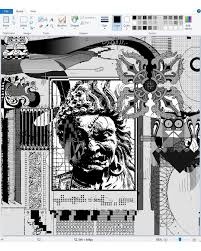


그림판을 더욱 명확하게 활용하여 이미지 데이터 비전을 높이는 방법입니다.
- 투명 PNG 저장: 2026년형 그림판은 캔버스의 투명도를 지능적으로 지원하므로, 배경이 없는 로고나 스티커 비전을 명확하게 제작할 수 있습니다.
- 다크 모드 연동: 시스템 설정에 따라 지능적으로 변하는 다크 모드를 통해 장시간 작업 시에도 눈의 피로를 수준 높게 관리 가이드하세요.
- 스크린샷 편집: PrintScreen으로 캡처한 화면을 지능적으로 붙여넣고(Ctrl + V), 필요한 부분만 명확하게 잘라내어 정보 비전을 공유하세요.
5. 시스템 보안 및 업데이트 가이드
안전한 창작 비전과 명확한 앱 환경을 유지하기 위한 지능적인 수칙입니다.
- 스토어 자동 업데이트: 2026년 최신 AI 기능과 보안 패치를 명확하게 누리기 위해 마이크로소프트 스토어의 자동 업데이트 비전을 항상 활성화 가이드하세요.
- 공식 앱 확인: 유사한 이름의 서드파티 앱보다는 'Microsoft Corporation'에서 제공하는 정식 앱을 지능적으로 선택하여 수준 높은 안정성을 확보하시길 권장합니다.
- 시스템 요구사항: AI 기능을 원활하게 사용하려면 2026년형 최신 윈도우 업데이트와 적절한 하드웨어 비전이 필요함을 명확히 유의하세요.
마무리하며
그림판 다운로드 및 활용은 단순히 낙서를 하는 것을 넘어, 당신의 창의적 아이디어를 지능적으로 수집하고 시각적 데이터를 전문적으로 가공하는 과정입니다. 오늘 안내해 드린 가이드가 여러분의 더 빠르고 명확한 그래픽 환경 구축에 도움이 되었기를 바랍니다.
첨단 이미지 기술이 선사하는 수준 높은 디지털 스마트 라이프를 직접 경험해 보세요. 여러분이 그린 선 하나가 유튜브 썸네일이나 콘텐츠 마케팅의 소중한 밑거름이 되고 오늘 하루를 더 전문적으로 마무리하는 시작이 되길 응원합니다.
반응형