


Gmail은 전 세계에서 가장 많이 사용되는 이메일 서비스 중 하나입니다.
많은 사람들이 개인적인 용도뿐만 아니라 비즈니스 용도로도 Gmail을 사용하고 있습니다.
이번 포스팅에서는 Gmail에 로그인하는 방법과 로그인 시 발생할 수 있는 문제 해결 방법에 대해 자세히 알아보겠습니다.
Gmail 로그인 개요
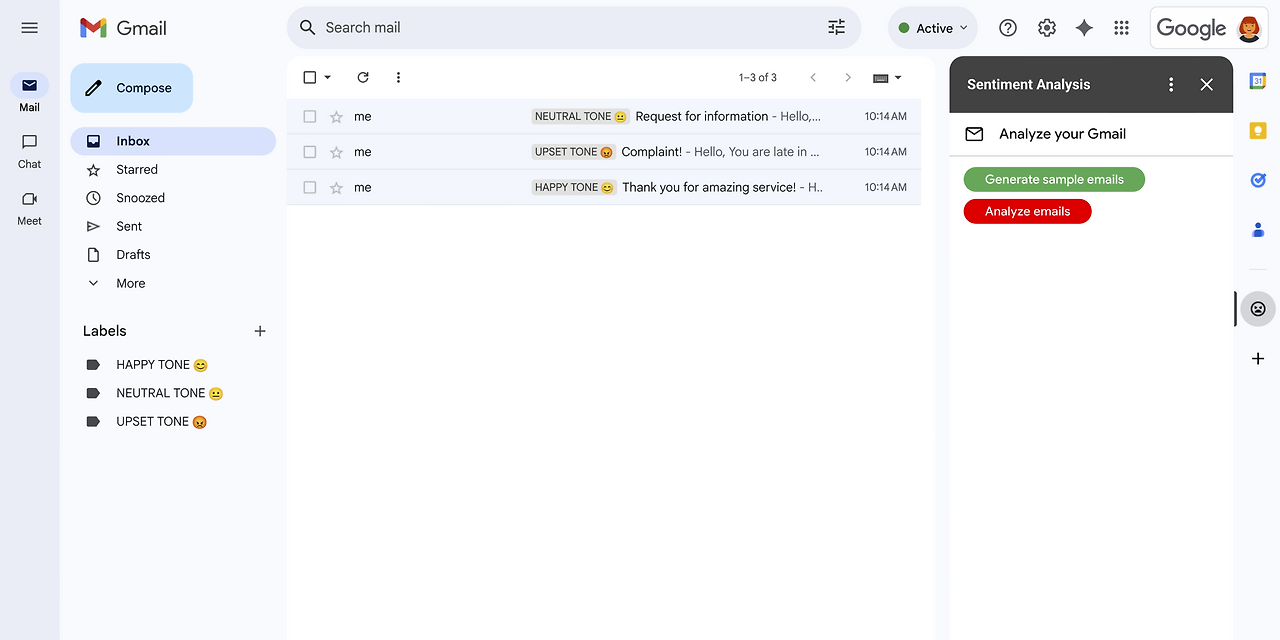


Gmail에 로그인하는 것은 매우 간단합니다.
하지만 여러 기기에서 로그인하는 방법이 다를 수 있으므로, 각 기기별로 로그인 방법을 알아두는 것이 좋습니다.
또한, 로그인 과정에서 문제가 발생할 수 있으니, 이를 해결하는 방법도 함께 알아보겠습니다.
Gmail 로그인 방법
컴퓨터에서 로그인하기
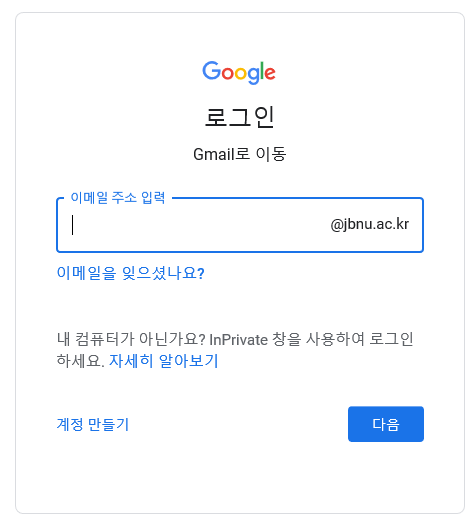
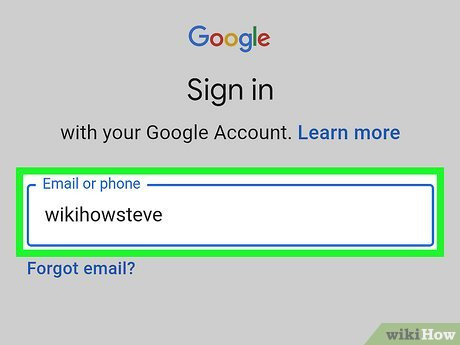

- Gmail 웹사이트 방문하기 : 먼저, 웹 브라우저를 열고 Gmail 웹사이트에 접속합니다.
- 이메일 또는 전화번호 입력하기 : Google 계정에 등록된 이메일 주소 또는 전화번호를 입력합니다.
- 비밀번호 입력하기 : 다음 화면에서 비밀번호를 입력합니다. 비밀번호를 잊어버렸다면 '비밀번호를 잊으셨나요?'를 클릭하여 비밀번호 재설정 절차를 진행할 수 있습니다.
- 로그인 완료 : 모든 정보를 입력한 후 '로그인' 버튼을 클릭하면 Gmail의 받은 편지함으로 이동하게 됩니다.
Android 기기에서 로그인하기
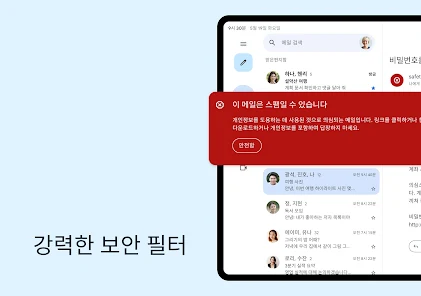
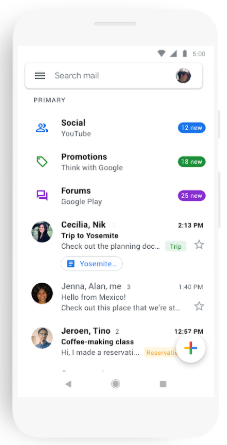

- Gmail 앱 열기 : Android 기기에서 Gmail 앱을 엽니다.
- 프로필 사진 클릭 : 오른쪽 상단에 있는 프로필 사진을 클릭합니다.
- 계정 추가 선택 : '다른 계정 추가'를 선택합니다.
- 계정 유형 선택 : 추가하려는 계정의 유형을 선택하고, 이메일 주소와 비밀번호를 입력합니다.
- 로그인 완료 : 모든 정보를 입력한 후 '로그인' 버튼을 클릭하면 Gmail에 로그인됩니다.
iOS 기기에서 로그인하기

- Gmail 앱 다운로드 : iOS 기기에서 App Store를 열고 Gmail 앱을 다운로드합니다.
- 앱 열기 : 다운로드한 Gmail 앱을 엽니다.
- 계정 추가 선택 : '계정 추가'를 선택합니다.
- 이메일 주소 입력 : Google 계정의 이메일 주소를 입력하고, 비밀번호를 입력합니다.
- 로그인 완료 : 모든 정보를 입력한 후 '로그인' 버튼을 클릭하면 Gmail에 로그인됩니다.
로그인 문제 해결

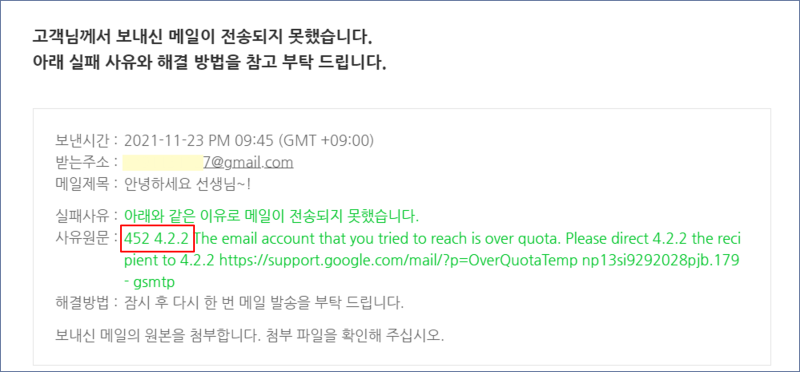
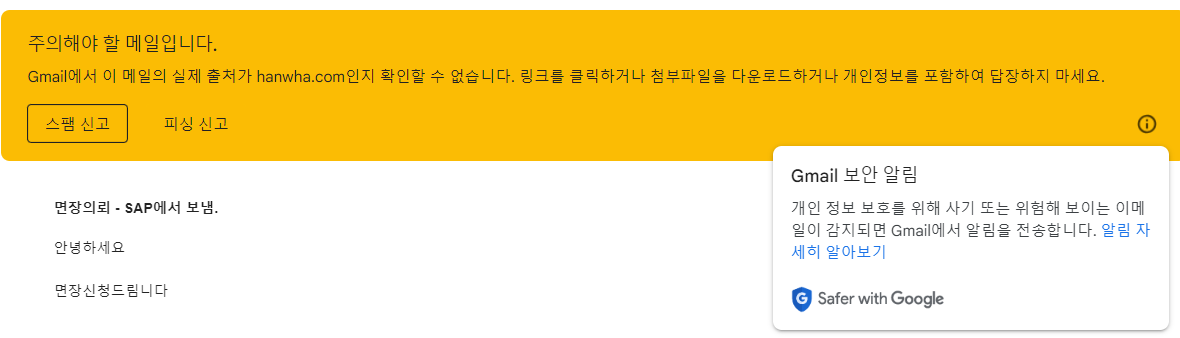
로그인 과정에서 문제가 발생할 수 있습니다. 다음은 일반적인 문제와 해결 방법입니다.
비밀번호 분실 시
비밀번호를 잊어버렸다면, 로그인 화면에서 '비밀번호를 잊으셨나요?'를 클릭하여 비밀번호 재설정 절차를 진행할 수 있습니다.
이메일 주소를 입력하면, 비밀번호 재설정 링크가 포함된 이메일이 발송됩니다.
계정 잠금 해제하기
계정이 잠금 상태라면, Google의 보안 절차에 따라 계정을 복구해야 합니다.
로그인 화면에서 '계정 복구'를 선택하고, 안내에 따라 필요한 정보를 입력합니다.
Gmail 보안 설정
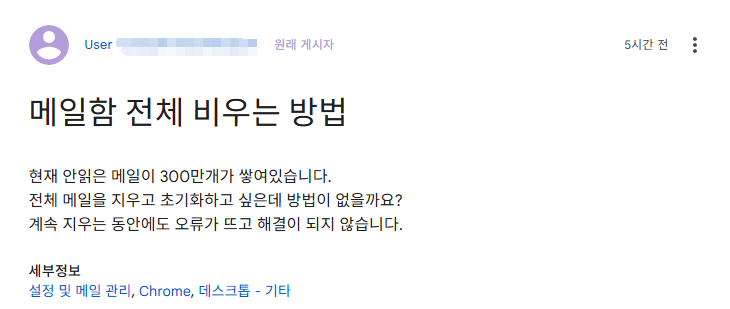
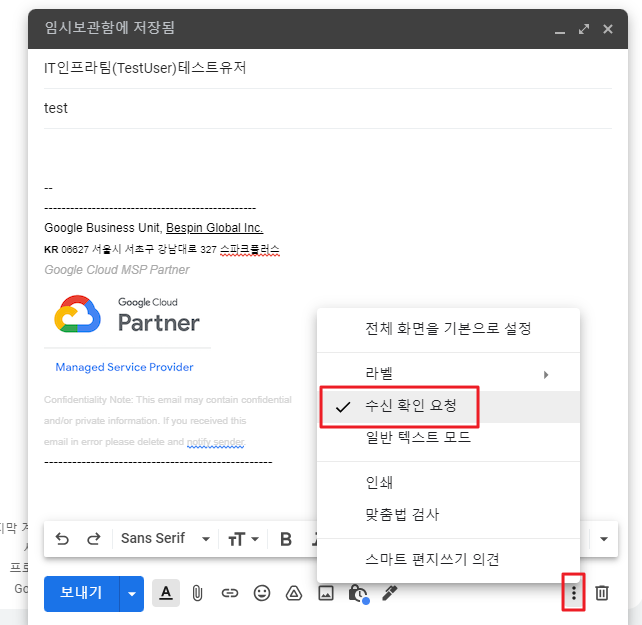


Gmail을 안전하게 사용하기 위해서는 보안 설정을 확인하는 것이 중요합니다. 2단계 인증을 설정하면, 비밀번호 외에 추가적인
인증 절차를 통해 계정을 보호할 수 있습니다. Google 계정의 보안 설정에서 2단계 인증을 활성화할 수 있습니다.
자주 묻는 질문(FAQ)


- Q: Gmail에 로그인할 때 비밀번호를 잊어버렸습니다. 어떻게 해야 하나요?
- A: 로그인 화면에서 '비밀번호를 잊으셨나요?'를 클릭하여 비밀번호 재설정 절차를 진행하세요.
- Q: 여러 계정을 동시에 사용할 수 있나요?
- A: 네, Gmail 앱에서 여러 계정을 추가하여 동시에 사용할 수 있습니다.
- Q: Gmail 계정이 해킹당했을 경우 어떻게 해야 하나요?
- A: 즉시 비밀번호를 변경하고, Google의 보안 센터에서 계정 복구 절차를 진행하세요.
이렇게 Gmail에 로그인하는 방법과 문제 해결 방법에 대해 알아보았습니다. Gmail을 안전하고 편리하게 사용하시기 바랍니다!