


유튜브는 전 세계에서 가장 인기 있는 동영상 플랫폼 중 하나입니다. 많은 사람들이 유튜브를 통해 다양한 콘텐츠를 소비하고 있습니다.
하지만 원하는 동영상을 찾기 위해서는 링크를 복사하고 공유하는 방법을 알아야 합니다.
이번 포스팅에서는 유튜브 동영상 바로가기와 링크 복사 방법에 대해 자세히 알아보겠습니다.
유튜브 링크 복사하는 방법


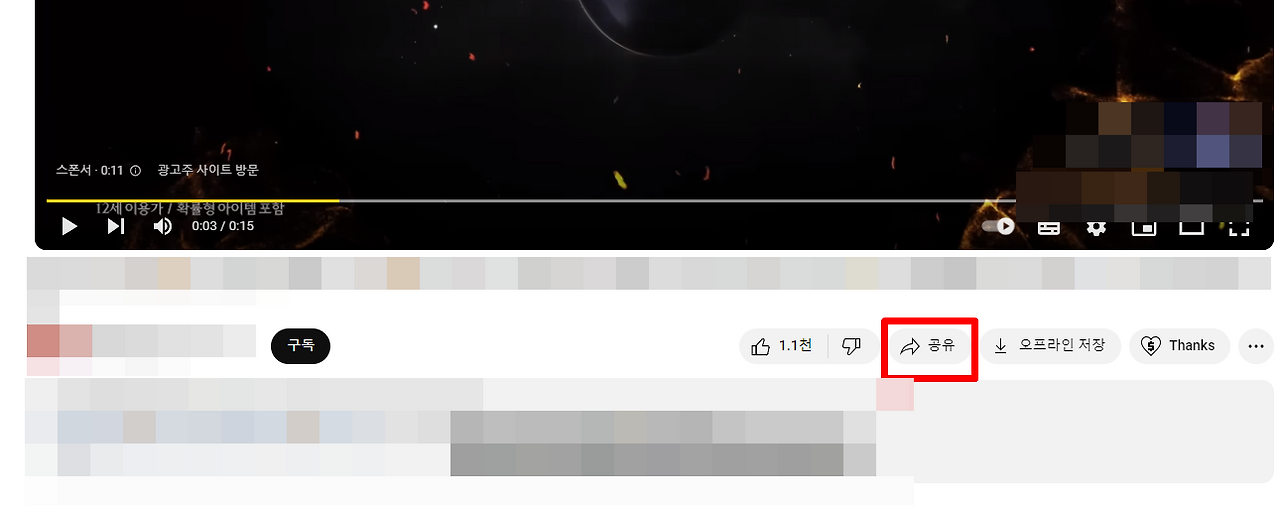
유튜브에서 동영상 링크를 복사하는 방법은 매우 간단합니다. 먼저, 원하는 동영상을 찾아서 클릭합니다.
동영상이 재생되면, 브라우저의 주소 표시줄에서 URL을 확인할 수 있습니다.
이 URL을 마우스로 드래그하여 선택한 후, 오른쪽 클릭하여 '복사'를 선택합니다.
또는 Ctrl+C(윈도우) 또는 Command+C(맥)를 눌러 복사할 수 있습니다.
이렇게 복사한 링크는 친구나 가족과 쉽게 공유할 수 있습니다.
특정 구간부터 시작하는 링크 만들기
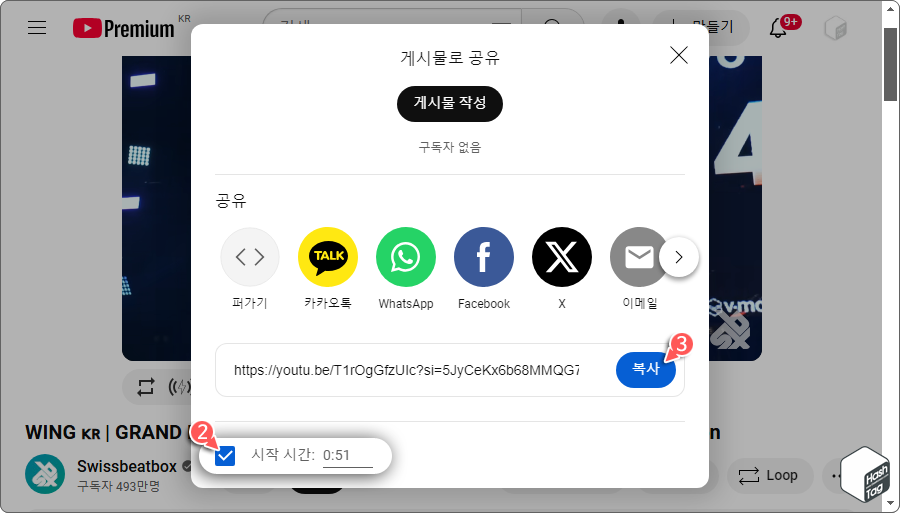


유튜브에서는 특정 구간부터 시작하는 링크를 만들 수 있습니다.
예를 들어, 2분 30초부터 시작하는 링크를 만들고 싶다면, 동영상을 재생한 후 원하는 구간에서 일 pause(일시 정지)합니다.
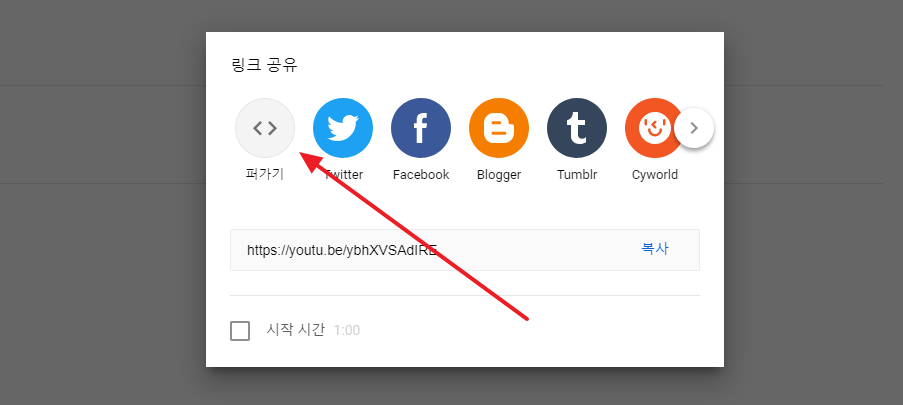
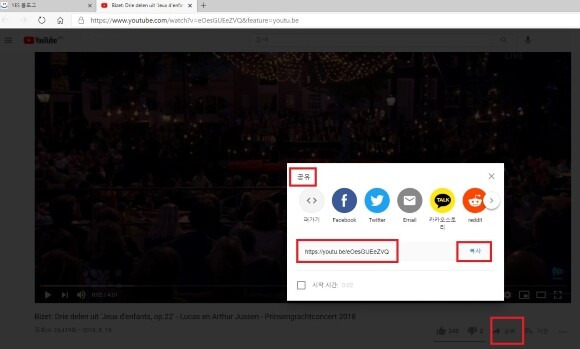
그런 다음, '공유' 버튼을 클릭하고 '시작 시간' 체크박스를 선택합니다. 이때, 자동으로 생성된 링크를 복사하면 됩니다.
이렇게 하면 친구가 링크를 클릭했을 때, 지정한 시간부터 동영상이 재생됩니다.
모바일에서 링크 공유하기
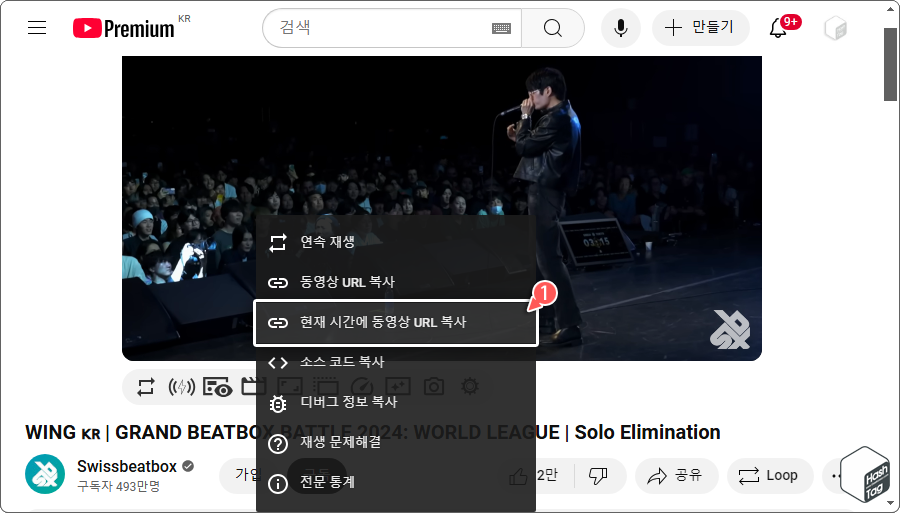


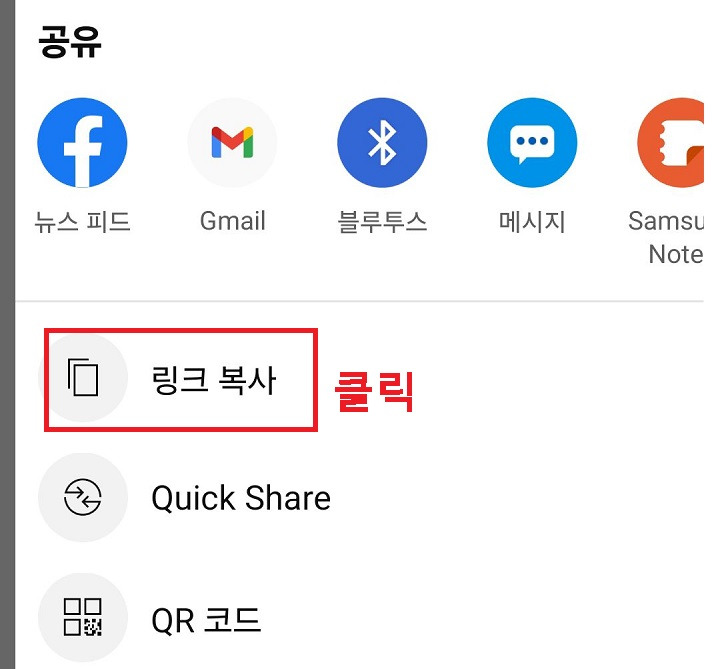
모바일에서도 유튜브 링크를 쉽게 공유할 수 있습니다. 유튜브 앱을 열고 원하는 동영상을 선택한 후, '공유' 버튼을 클릭합니다.
여기서 '링크 복사'를 선택하면, 클립보드에 링크가 저장됩니다. 이후, 메시지 앱이나 소셜 미디어에 붙여넣기(Ctrl+V 또는
Command+V)하여 공유하면 됩니다. 모바일에서도 간편하게 링크를 공유할 수 있어 매우 유용합니다.
유튜브 채널 링크 공유하기
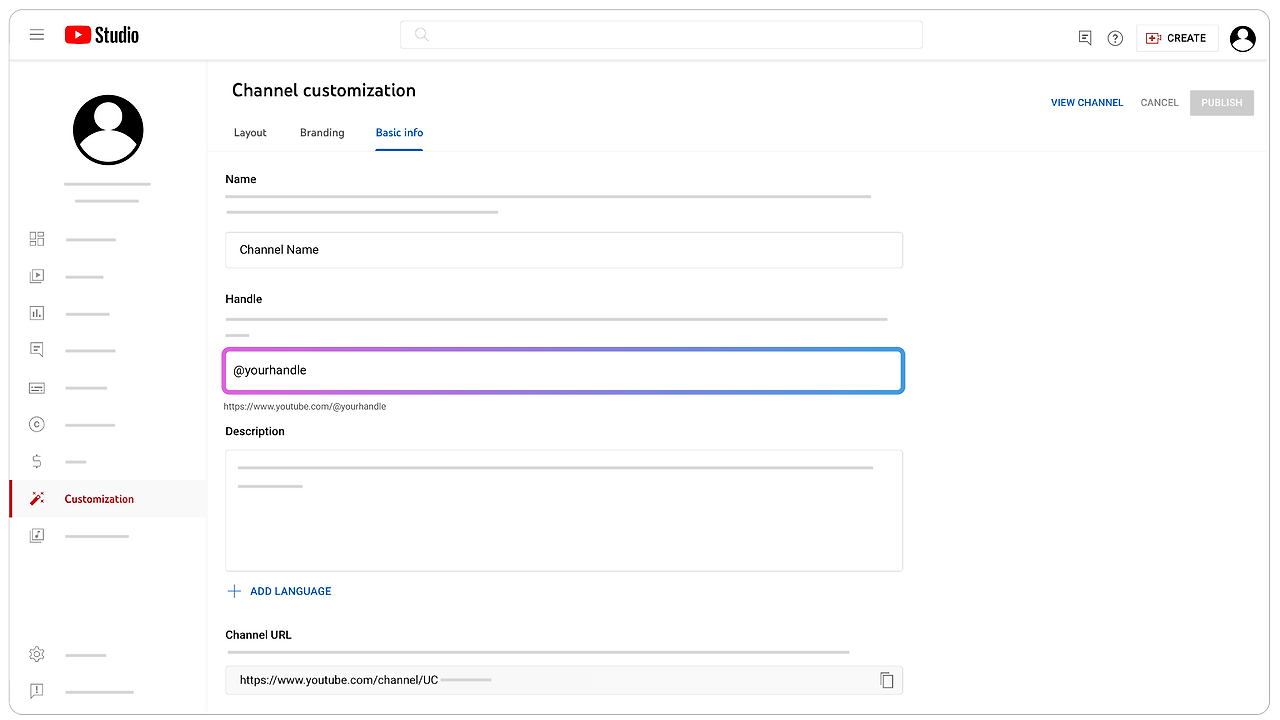
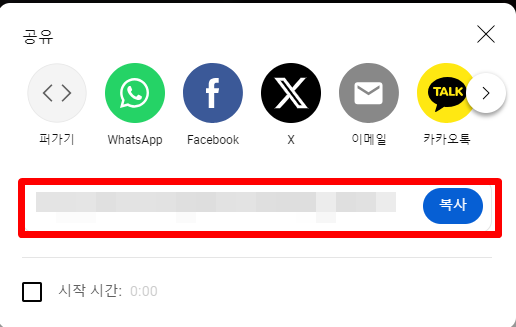
유튜브 채널 링크를 공유하는 방법도 간단합니다. 먼저, 공유하고 싶은 채널로 이동합니다.
채널 페이지에서 브라우저의 주소 표시줄에 있는 URL을 복사합니다.
이 URL을 친구에게 보내면, 그 친구는 해당 채널로 쉽게 이동할 수 있습니다.
채널 링크를 공유할 때는 채널의 콘텐츠를 소개하는 것도 좋은 방법입니다.
링크 공유 시 유의사항
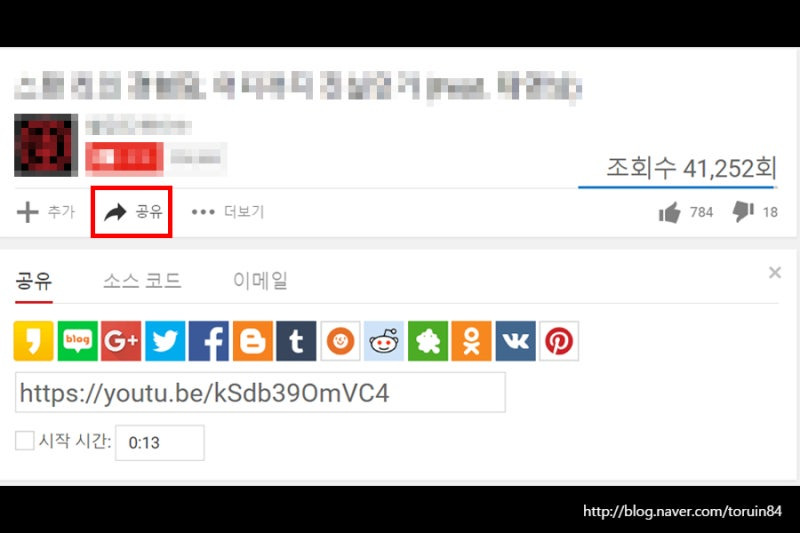


링크를 공유할 때는 몇 가지 유의사항이 있습니다. 첫째, 링크가 올바른지 확인해야 합니다.
잘못된 링크를 공유하면 상대방이 원하는 동영상을 찾지 못할 수 있습니다. 둘째, 저작권 문제를 고려해야 합니다.
다른 사람의 콘텐츠를 무단으로 공유하는 것은 법적으로 문제가 될 수 있습니다.
마지막으로, 링크를 공유할 때는 상대방이 어떤 플랫폼에서 링크를 열 것인지도 고려해야 합니다.
모바일과 PC에서 링크가 다르게 작동할 수 있기 때문입니다.
마무리 및 추가 정보



유튜브 동영상 바로가기와 링크 복사 방법에 대해 알아보았습니다.
유튜브는 다양한 콘텐츠를 제공하는 플랫폼이므로, 링크를 잘 활용하면 더 많은 사람들과 소통할 수 있습니다.
앞으로도 유튜브를 통해 다양한 정보를 공유하고 즐거운 시간을 보내시길 바랍니다!