반응형




다음팟 인코더는 동영상 편집 및 재인코딩을 위한 무료 프로그램으로, 많은 사용자들에게 사랑받고 있습니다.
이 포스트에서는 다음팟 인코더의 기능, 다운로드 및 설치 방법, 사용법에 대해 자세히 알아보겠습니다.
다음팟 인코더란?
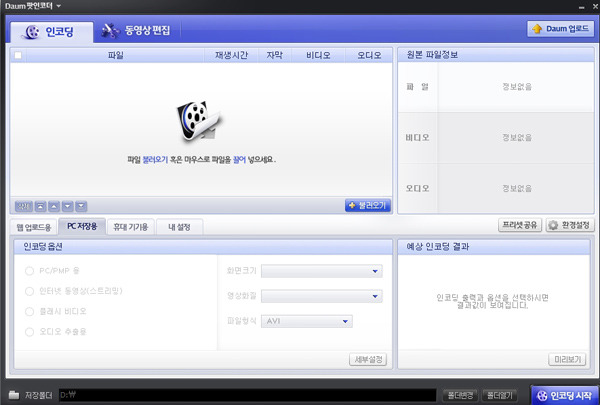

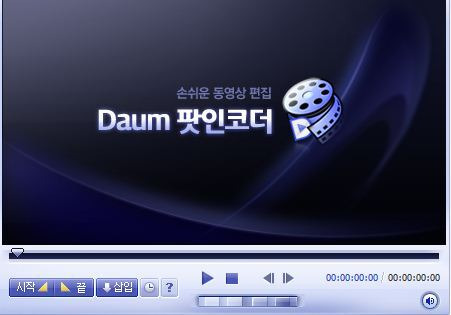
다음팟 인코더는 동영상 파일을 다양한 형식으로 변환하고 편집할 수 있는 프로그램입니다.
사용자가 원하는 대로 동영상을 자르거나, 소리를 제거하거나, 화질을 조정하는 등의 작업을 손쉽게 할 수 있습니다.
특히, 무료로 제공되기 때문에 많은 사용자들이 부담 없이 사용할 수 있는 장점이 있습니다.
다음팟 인코더의 주요 기능


- 동영상 변환 : 다양한 포맷의 동영상을 다른 형식으로 변환할 수 있습니다. 예를 들어, AVI, MP4, MKV 등 여러 형식으로 변환이 가능합니다.
- 편집 기능 : 동영상의 특정 부분을 잘라내거나, 원하는 부분만 추출할 수 있습니다.
- 소리 제거 : 동영상의 소리를 제거하거나, 다른 음원을 추가할 수 있는 기능이 있습니다.
- 화질 조정 : 동영상의 해상도를 조정하여 원하는 화질로 변환할 수 있습니다.
- 배치 인코딩 : 여러 개의 동영상을 한 번에 인코딩할 수 있는 기능도 제공하여, 시간을 절약할 수 있습니다.
다음팟 인코더 다운로드 방법


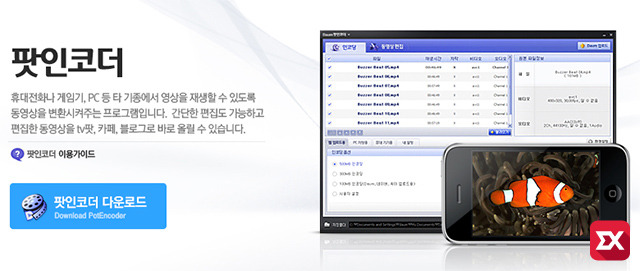
다음팟 인코더를 다운로드하는 방법은 매우 간단합니다. 아래의 링크를 클릭하여 공식 웹사이트로 이동합니다.
- 다음팟 인코더 다운로드
웹사이트에 접속하면 다운로드 버튼이 보이는데, 이를 클릭하여 설치 파일을 다운로드합니다.
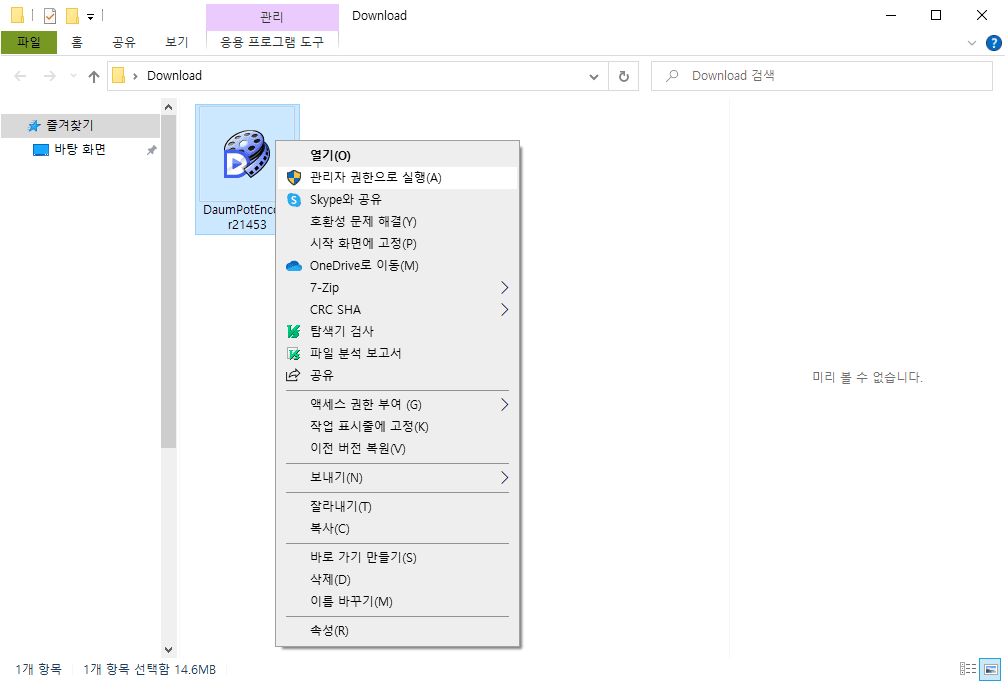
다운로드가 완료되면, 설치를 진행할 수 있습니다.
다음팟 인코더 설치 방법


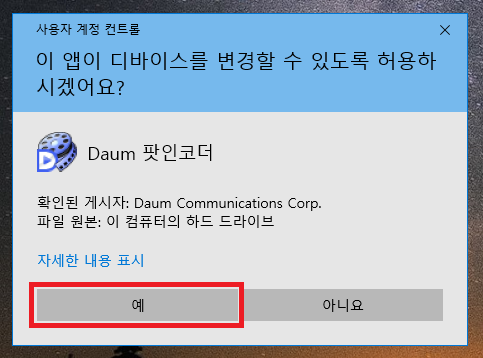
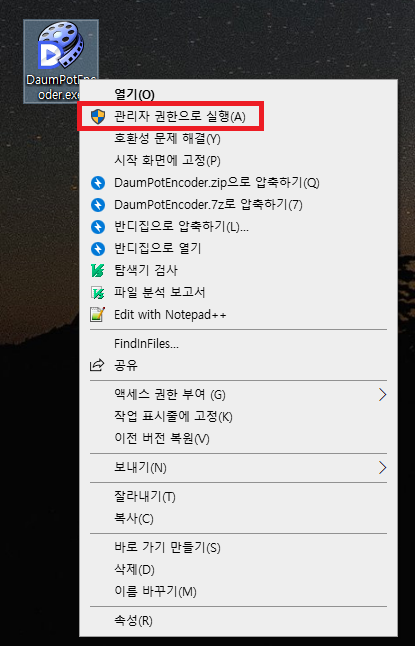
- 다운로드한 설치 파일을 더블 클릭하여 실행합니다.
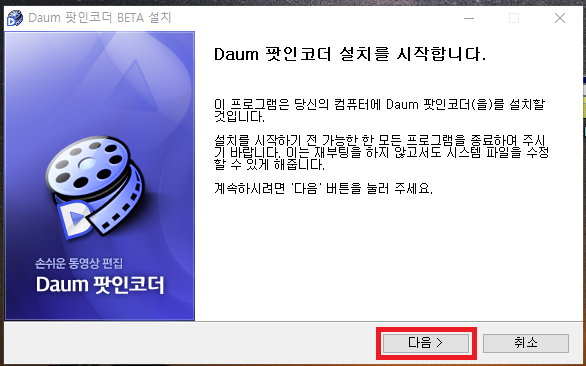
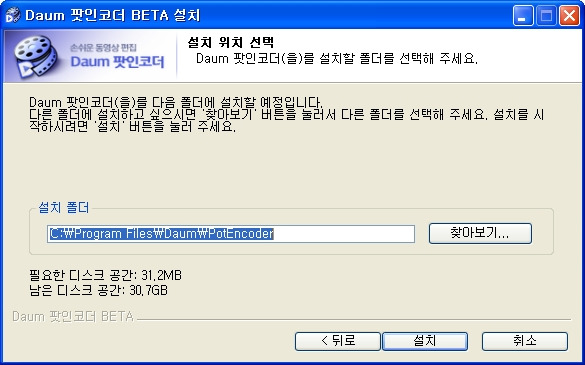
- 설치 마법사가 나타나면, '다음' 버튼을 클릭하여 설치를 진행합니다.
- 사용권 계약에 동의한 후, 설치 경로를 선택합니다. 기본 경로를 사용해도 무방합니다.
- 설치가 완료되면, '마침' 버튼을 클릭하여 설치를 종료합니다.
이제 다음팟 인코더를 사용할 준비가 완료되었습니다!
다음팟 인코더 사용법
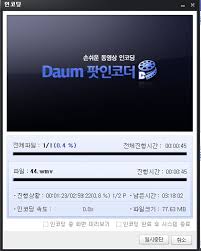

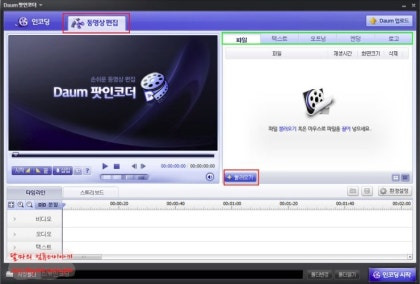
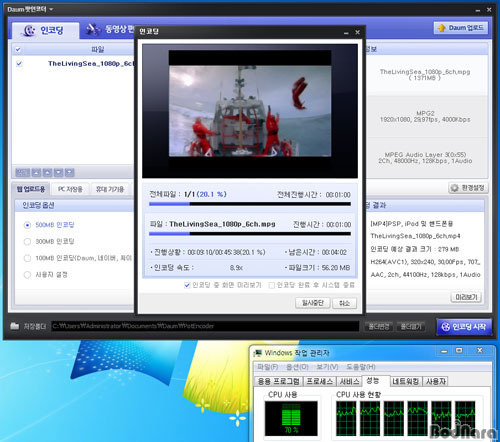
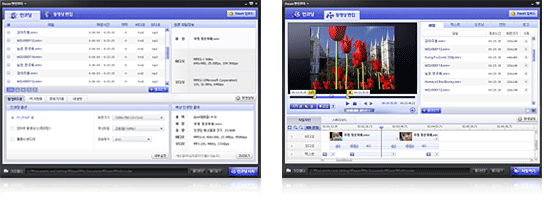
다음팟 인코더를 실행하면, 사용자 친화적인 인터페이스가 나타납니다.
아래는 기본적인 사용법입니다.
- 파일 추가 : '파일 추가' 버튼을 클릭하여 편집할 동영상을 선택합니다.
- 편집하기 : 동영상을 선택한 후, 원하는 편집 기능을 선택합니다. 예를 들어, '자르기' 기능을 사용하여 특정 부분을 잘라낼 수 있습니다.
- 형식 선택 : 변환할 형식을 선택합니다. 다양한 포맷 중에서 원하는 형식을 선택할 수 있습니다.
- 인코딩 시작 : 모든 설정이 완료되면, '인코딩 시작' 버튼을 클릭하여 변환을 시작합니다.
이렇게 간단한 단계로 동영상을 편집하고 변환할 수 있습니다.
자주 묻는 질문(FAQ)


- Q: 다음팟 인코더는 무료인가요?
- A: 네, 다음팟 인코더는 무료로 제공되는 프로그램입니다.
- Q: 어떤 형식의 동영상을 지원하나요?
- A: AVI, MP4, MKV 등 다양한 형식을 지원합니다.
- Q: 설치가 어려운가요?
- A: 설치 과정은 매우 간단하며, 위의 방법을 따라하면 쉽게 설치할 수 있습니다.
마무리 및 추천


다음팟 인코더는 동영상 편집과 변환을 위한 훌륭한 도구입니다.
무료로 제공되기 때문에 부담 없이 사용할 수 있으며, 다양한 기능을 통해 원하는 동영상을 쉽게 만들 수 있습니다.
동영상 편집이 필요하다면, 다음팟 인코더를 꼭 사용해보시길 추천드립니다!
이 포스트가 도움이 되셨다면, 주변에 공유해 주세요!
반응형